
Como Reduzir o Consumo de Dados ao Assistir YouTube no Celular
Descubra como economizar dados móveis no YouTube com 7 estratégias comprovadas. Reduza até 75% do consumo e assista vídeos sem preocupação.

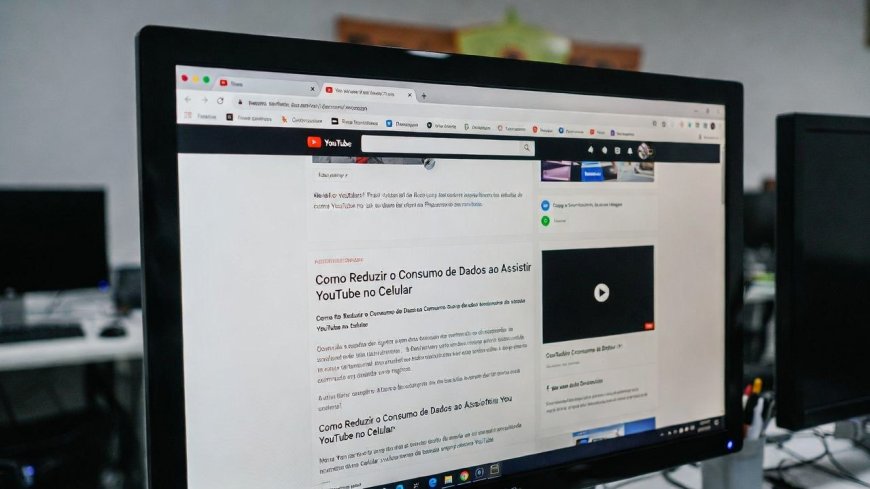
Como Economizar Dados no YouTube: 7 Estratégias Que Realmente Funcionam
Seu pacote de internet acabou antes do fim do mês de novo? Se você passa algumas horinhas por dia no YouTube, já sabe quem é o vilão da história. Um único vídeo de 10 minutos em qualidade HD pode consumir entre 150 MB e 200 MB — e quando você menos percebe, aquele plano de 5 GB que parecia suficiente virou pó na primeira semana.
A boa notícia é que economizar dados no YouTube não significa abrir mão dos seus vídeos favoritos. Com alguns ajustes simples nas configurações e mudanças estratégicas nos seus hábitos, é possível reduzir o consumo em até 75% sem perder muito da qualidade de visualização. Vou mostrar exatamente como fazer isso, com dicas que uso no dia a dia e que funcionam tanto para Android quanto para iOS.
Por Que o YouTube Consome Tantos Dados Móveis?
Antes de partir para as soluções, vale entender o problema. O YouTube trabalha com streaming de vídeo, que transmite conteúdo em tempo real diretamente para seu celular. Diferente de uma mensagem de texto ou até de uma foto no Instagram, vídeos carregam uma quantidade gigantesca de informação visual e sonora — e quanto melhor a qualidade, maior o arquivo.
O aplicativo tenta automaticamente oferecer a melhor experiência possível, o que significa qualidade HD ou até Full HD quando a conexão permite. O problema é que "melhor experiência" para o YouTube significa "maior consumo de dados" para o seu bolso.
Entendendo o Consumo por Qualidade de Vídeo
A diferença no consumo entre as resoluções é brutal. Olha só essa comparação prática para um vídeo de 10 minutos:
| Qualidade | Resolução | Consumo Aproximado | Uso Ideal |
|---|---|---|---|
| 144p | Muito baixa | 20-30 MB | Conexões muito lentas |
| 240p | Baixa | 50-70 MB | Podcasts e conteúdo em áudio |
| 360p | Média | 80-100 MB | Vídeos casuais no celular |
| 480p | SD | 150-180 MB | Equilíbrio entre qualidade e economia |
| 720p | HD | 300-400 MB | Wi-Fi ou pacotes grandes |
| 1080p | Full HD | 500-700 MB | Apenas Wi-Fi recomendado |
Percebe a diferença? Assistir em 360p ao invés de 720p pode fazer você economizar 70% dos dados. E na tela pequena do celular, a diferença de qualidade é bem menos perceptível do que você imagina.
Ajuste a Qualidade dos Vídeos de Forma Estratégica
Essa é disparada a forma mais eficaz de economizar dados no YouTube. A plataforma costuma ajustar automaticamente a qualidade para "Auto", o que geralmente significa a resolução mais alta que sua conexão aguenta. Você precisa tomar o controle dessa configuração.
Como Configurar Resolução Manualmente
Durante a reprodução de qualquer vídeo, toque na tela e procure o ícone de engrenagem (configurações) no canto superior direito. Toque em "Qualidade" e você verá todas as opções disponíveis para aquele vídeo.
Para economizar dados, minha recomendação é: use 360p para vídeos casuais, podcasts ou quando estiver fazendo outras coisas enquanto assiste. Reserve 480p para conteúdos onde a imagem realmente importa, como tutoriais ou reviews de produtos. E deixe HD apenas para quando estiver no Wi-Fi.
O segredo está em criar esse hábito. No começo pode parecer chato ficar mudando, mas depois de alguns dias vira automático — igual checar a bateria antes de sair de casa.
Diferença Real no Consumo Entre Resoluções
Na prática, assistir 1 hora de vídeos por dia em 360p ao invés de 720p pode fazer seu pacote de 5 GB durar o mês inteiro, enquanto em HD ele acabaria em cerca de 10 dias. Faz as contas: são 15 GB economizados por mês só com esse ajuste.
Vale lembrar que a qualidade em 360p ou 480p é perfeitamente assistível na tela do celular. Não estamos falando de uma experiência ruim — estamos falando de uma escolha inteligente entre "perfeito" e "muito bom com 70% menos custo".
Ative o Modo de Economia de Dados Nativo
O YouTube tem uma função específica pensada exatamente para esse problema. O modo de economia de dados limita automaticamente a resolução dos vídeos quando você está usando a internet móvel, liberando HD apenas no Wi-Fi.
Passo a Passo para Android
Abra o aplicativo do YouTube e toque na sua foto de perfil no canto superior direito. Entre em "Configurações" e depois em "Geral". Procure pela opção "Limitar o uso de dados móveis" e ative o controle deslizante.
Pronto. A partir desse momento, o YouTube vai automaticamente reproduzir vídeos em qualidade padrão (480p ou inferior) quando você estiver em dados móveis, e só vai para HD quando detectar Wi-Fi. É basicamente colocar a economia no piloto automático.
Passo a Passo para iOS
No iPhone, o caminho é parecido. Toque na sua foto de perfil, vá em "Configurações" e depois em "Qualidade de vídeo em celular". Selecione "Economia de dados" ou "Apenas Wi-Fi para HD".
O iOS também permite que você configure isso separadamente para a aba "Início" e para vídeos que você busca ativamente, dando ainda mais controle fino sobre o consumo.
Uma observação importante: mesmo com esse modo ativado, você ainda pode escolher manualmente uma qualidade maior em vídeos específicos quando realmente precisar. A configuração serve como padrão, não como bloqueio.
Desative a Reprodução Automática de Vídeos
Sabe quando termina um vídeo e automaticamente começa outro? Essa função é ótima para maratonas no sofá conectado ao Wi-Fi, mas é uma armadilha mortal para quem está economizando dados móveis.
O problema é que você muitas vezes nem percebe que um novo vídeo começou — você se distrai com uma notificação, atende uma mensagem, e quando volta o celular já consumiu mais 200 MB sem você ter assistido nada.
Para desativar, durante a reprodução de qualquer vídeo, procure pelo botão de "Reprodução automática" logo acima do título do próximo vídeo sugerido. Ele geralmente está ativado (em azul) — toque uma vez para desativar. O botão fica cinza e você terá que decidir conscientemente qual vídeo assistir a seguir.
Essa pequena mudança me fez economizar pelo menos 1 GB por mês, porque eu tinha o péssimo hábito de deixar o YouTube rodando enquanto fazia outras coisas.
Baixe Vídeos Para Assistir Offline Com Inteligência
Se você tem Wi-Fi em casa ou no trabalho, essa é uma das estratégias mais poderosas. O YouTube permite downloads de vídeos para assistir sem conexão — e você pode fazer isso de forma inteligente para nunca gastar dados móveis com conteúdo que já sabia que iria assistir.
Antes de sair de casa pela manhã, baixe alguns vídeos que você quer ver durante o dia. No trajeto para o trabalho, no almoço, na academia — todos esses momentos viram oportunidades de assistir conteúdo sem gastar um único byte do seu pacote.
Escolhendo a Qualidade Ideal para Download
O YouTube oferece diferentes qualidades de download. Aqui vai minha recomendação baseada em experiência real:
- Baixa qualidade (360p): Ocupa cerca de 40-60 MB por 10 minutos. Ideal para podcasts, vlogs e conteúdo onde o áudio é mais importante que a imagem.
- Média qualidade (480p): Ocupa 80-120 MB por 10 minutos. O melhor custo-benefício para a maioria dos vídeos no celular.
- Alta qualidade (720p+): Só vale a pena se você tiver muito espaço de armazenamento e for assistir em tela grande.
Na prática, eu baixo quase tudo em 480p. A qualidade é boa o suficiente, e um celular de 64 GB consegue guardar facilmente 40-50 vídeos nessa resolução sem comprometer o espaço para apps e fotos.
Gerenciando o Armazenamento do Celular
O problema dos downloads é que eles ocupam espaço. Para não virar bagunça, crie um sistema:
Toda sexta-feira à noite, exclua todos os vídeos baixados que já assistiu. É simples: vá em "Biblioteca" > "Downloads" e delete tudo de uma vez. Aí você já prepara os downloads do fim de semana.
Mantenha sempre 2-3 GB livres no celular para não travar o sistema. Se seu armazenamento está apertado, limite-se a baixar apenas o essencial — uns 5-10 vídeos por vez, e delete assim que assistir.
Outra dica: crie playlists temáticas com vídeos que você quer baixar. "Vídeos para o trabalho", "Treino", "Entretenimento". Quando tiver Wi-Fi, é só abrir a playlist e baixar tudo de uma vez. Economiza tempo e organiza sua biblioteca.
Use o YouTube Apenas em Wi-Fi Quando Possível
Parece óbvio, mas vale reforçar: identifique todos os lugares onde você tem Wi-Fi disponível e use-os estrategicamente. Casa, trabalho, academia, cafeterias, shoppings — muitos lugares oferecem Wi-Fi gratuito que você pode aproveitar.
A ideia não é nunca usar YouTube em dados móveis, mas sim reservar os momentos de Wi-Fi para os vídeos mais "pesados" ou para maratonas mais longas. Se você vai assistir a um documentário de 40 minutos, vale a pena esperar chegar em casa ao invés de gastar 1,5 GB no ônibus.
Como Bloquear o YouTube em Dados Móveis
Se você tem dificuldade para resistir à tentação, pode configurar o próprio Android ou iOS para bloquear o YouTube de usar dados móveis. É uma opção radical, mas funciona.
No Android: vá em Configurações > Rede e Internet > Uso de dados > Uso de dados do app > YouTube. Desative "Dados em segundo plano" e "Uso irrestrito de dados". Assim o app só funciona em Wi-Fi.
No iOS: Configurações > Celular. Role até encontrar o YouTube e desative o controle deslizante. Pronto, bloqueio total.
Eu não uso isso porque acho muito restritivo, mas conheço pessoas que economizaram centenas de reais fazendo esse bloqueio e forçando-se a usar YouTube apenas em Wi-Fi.
Monitore Seu Consumo Real de Dados
Não dá para melhorar o que você não mede. Tanto Android quanto iOS têm ferramentas nativas que mostram exatamente quanto cada app está consumindo de dados móveis.
No Android: Configurações > Rede e Internet > Uso de dados. Você pode ver o consumo total e por aplicativo. Configure alertas quando chegar próximo do limite do seu plano.
No iOS: Configurações > Celular. Role para baixo e você verá uma lista de todos os apps com o consumo individual.
Cheque esses números toda semana. Se o YouTube estiver consistentemente no topo da lista consumindo 2-3 GB por mês, você sabe que precisa aplicar as estratégias deste artigo com mais rigor.
Apps Que Ajudam no Controle
Além das ferramentas nativas, alguns apps são ótimos para monitoramento mais detalhado:
GlassWire (Android e iOS): Mostra consumo em tempo real, alerta quando você ultrapassa limites que você mesmo define, e até consegue bloquear apps específicos de usar dados automaticamente.
My Data Manager (Android e iOS): Rastreia o uso por app e por dia, com gráficos claros e projeções de quanto você vai gastar até o fim do mês se continuar no ritmo atual.
Datally (Android, da Google): Mostra exatamente quantos MB cada app usou em cada sessão, permitindo bloqueios temporários e alertas personalizados.
Uso o GlassWire há uns 6 meses e ele me ajudou a identificar que o YouTube estava consumindo 40% do meu pacote de dados — algo que eu não tinha noção antes de medir.
Estratégias Extras para Economizar Ainda Mais
Algumas dicas bônus que fazem diferença quando somadas:
Assista em modo retrato: Vídeos em tela cheia geralmente carregam em qualidade superior. Assistir no player pequeno (modo retrato normal) naturalmente usa resolução mais baixa.
Desative notificações de upload: Toda notificação que você recebe do YouTube te tenta a abrir o app e assistir algo. Menos tentação = menos consumo.
Use YouTube Music ao invés de vídeos: Se você usa o YouTube para ouvir música, migre para o YouTube Music ou Spotify. Streaming de áudio consome 10 vezes menos dados que vídeo.
Evite Shorts em dados móveis: Os vídeos curtos do YouTube parecem inofensivos, mas como você assiste dezenas seguidos, o consumo acumula rápido. Reserve os Shorts para momentos de Wi-Fi.
Configure limite de dados no sistema: Configure um limite rígido de dados móveis no seu celular (tipo 4,5 GB se seu plano é de 5 GB). O sistema bloqueia tudo automaticamente quando o limite for atingido, te protegendo de consumo acidental.
A combinação dessas estratégias pode facilmente cortar o consumo de dados do YouTube pela metade ou até mais. No meu caso, passei de 4 GB por mês para menos de 1,5 GB, e continuo assistindo praticamente a mesma quantidade de conteúdo — só de forma mais inteligente.
O segredo está em criar hábitos novos: sempre ajustar qualidade manualmente, baixar vídeos quando tiver Wi-Fi, e ser consciente de que cada vídeo em HD custa o equivalente a dezenas de vídeos em qualidade padrão. Com essas mudanças simples, você nunca mais vai ter que escolher entre assistir YouTube e fazer seu pacote de dados durar o mês inteiro. Comece aplicando duas ou três dessas dicas hoje mesmo e monitore a diferença — garanto que você vai se surpreender com o resultado.
Perguntas Frequentes
Quanto o YouTube gasta de internet em 1 hora?
Depende da qualidade do vídeo. Em 360p, cerca de 300-400 MB por hora. Em 480p, entre 600-800 MB. Em 720p (HD), pode ultrapassar 2 GB por hora. Por isso é fundamental ajustar manualmente a resolução quando estiver em dados móveis.
Como fazer o YouTube gastar menos internet automaticamente?
Ative o modo "Limitar uso de dados móveis" nas configurações do aplicativo. No Android: Configurações > Geral > Limitar uso de dados móveis. No iOS: Configurações > Qualidade de vídeo em celular > Economia de dados. Isso limita automaticamente a qualidade em redes móveis.
É possível bloquear o YouTube de usar dados móveis?
Sim. No Android: Configurações do sistema > Uso de dados > Uso de dados do app > YouTube > Desativar dados móveis. No iOS: Configurações > Celular > Desativar o botão ao lado do YouTube. O app só funcionará em Wi-Fi.
Vale a pena usar 144p para economizar muito mais dados?
Só em situações extremas. A qualidade visual em 144p é muito ruim mesmo em telas pequenas, prejudicando bastante a experiência. O melhor custo-benefício está entre 360p e 480p — qualidade aceitável com economia significativa.
Baixar vídeos no YouTube gasta mais internet do que assistir online?
Não. Baixar um vídeo consome exatamente a mesma quantidade de dados que assistir online na mesma qualidade. A vantagem é que você pode baixar em Wi-Fi gratuito e assistir depois sem gastar dados móveis nenhum.
O modo de economia de dados do YouTube realmente funciona?
Sim, funciona muito bem. Quando ativado, ele impede que vídeos rodem em HD em dados móveis, limitando a 480p ou menos. Na prática, isso reduz o consumo em 60-75% comparado a deixar no automático, que geralmente escolhe HD.
Me conta... o que você sentiu?
 Conectei
0
Conectei
0
 Inspirei
0
Inspirei
0
 Senti
0
Senti
0
 Fortaleci
0
Fortaleci
0
 Uau
0
Uau
0
 Espalhei
0
Espalhei
0
 Aff!
0
Aff!
0
Comentários (0)